SOAL
1. sebutkan dan jelaskan konfigurasi komputer
2. jelaskan apa yang di maksud peralatan masukan dan contoh 3 beserta fungsinya (gambar)
3. jelaskan apa yang di maksud peralatan keluaran dan contoh 3 beserta fungsinya (gambar)
4. jelaskan apa yang dimaksud linux
5. jelaskan langkah langkah instalasi linux
JAWABAN
1. Pengertian konfigurasi adalah pengaturan – atau proses pembuatan pengaturan – dari bagian- bagian yang membentuk keseluruhan.
Konfigurasi Jaringan menggambarkan berbagai kegiatan yang berhubungan dengan membangun dan mempertahankan jaringan data. Konfigurasi Jaringan mencakup isu-isu yang berkaitan dengan memungkinkan protokol dari perspektif perangkat lunak, dan isu-isu yang berkaitan dengan router, switch, dan firewall dari perspektif hardware.
2.
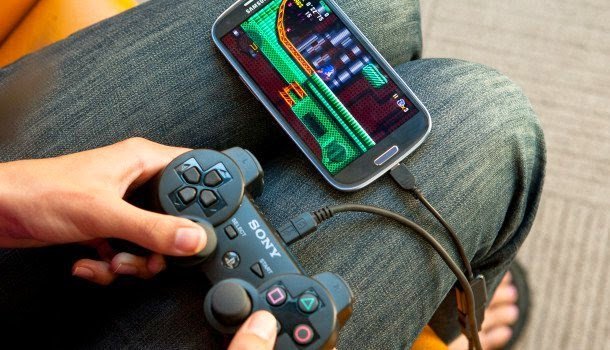
Perangkat input adalah perangkat ‘masukkan’ untuk unit komputer yang cara kerjanya memberikan perintah secara langsung dengan menghasilkan informasi berbentuk digital kepada para pengguna. Ada berbagai macam perangkat keras berjenis input yang diciptakan untuk komputer, berikut adalah contohnya:


6.Saat anda sudah memilih Indonesia sebagai negara maka anda juga akan ditanya Locales/Lokalisasi . Pilihlah United States ( en_US.UTF-8 ) yang umum digunakan. Klik Continue jika sudah memilih.
7.Menu berikutnya adalah Konfigurasi keyboard. Pilihlah American english karena umumnya keyboard yang ada dipasaran indonesia adalah American English keyboard model.... ( Model Qwerty ) ...
1. sebutkan dan jelaskan konfigurasi komputer
2. jelaskan apa yang di maksud peralatan masukan dan contoh 3 beserta fungsinya (gambar)
3. jelaskan apa yang di maksud peralatan keluaran dan contoh 3 beserta fungsinya (gambar)
4. jelaskan apa yang dimaksud linux
5. jelaskan langkah langkah instalasi linux
JAWABAN
1. Pengertian konfigurasi adalah pengaturan – atau proses pembuatan pengaturan – dari bagian- bagian yang membentuk keseluruhan.
- Dalam komputer dan jaringan komputer, konfigurasi sering mengacu pada hardware spesifik dan rincian perangkat lunak dalam hal perangkat yang terpasang, kapasitas atau kemampuan, pada sistem yang dibuat.
- Dalam jaringan, konfigurasi sering berarti topologi jaringan.
- Dalam menginstal hardware dan software, konfigurasi kadang-kadang proses metodis mendefinisikan pilihan yang disediakan.
Konfigurasi Jaringan menggambarkan berbagai kegiatan yang berhubungan dengan membangun dan mempertahankan jaringan data. Konfigurasi Jaringan mencakup isu-isu yang berkaitan dengan memungkinkan protokol dari perspektif perangkat lunak, dan isu-isu yang berkaitan dengan router, switch, dan firewall dari perspektif hardware.
2.
Perangkat input adalah perangkat ‘masukkan’ untuk unit komputer yang cara kerjanya memberikan perintah secara langsung dengan menghasilkan informasi berbentuk digital kepada para pengguna. Ada berbagai macam perangkat keras berjenis input yang diciptakan untuk komputer, berikut adalah contohnya:
1. Keyboard
2. Mouse
3. Joystick
3.
Perangkat output adalah perangkat komputer yang digunakan untuk menampilkan atau menyampaikan informasi kepada penggunanya. Informasi yang ditampilkan oleh komputer sudah diterjemahkan oleh teknologi komputer itu sendiri sehingga dapat dipahami penggunanya dengan mudah. Berikut ini ada beberapa contoh perangkat output komputer yang sering digunakan.
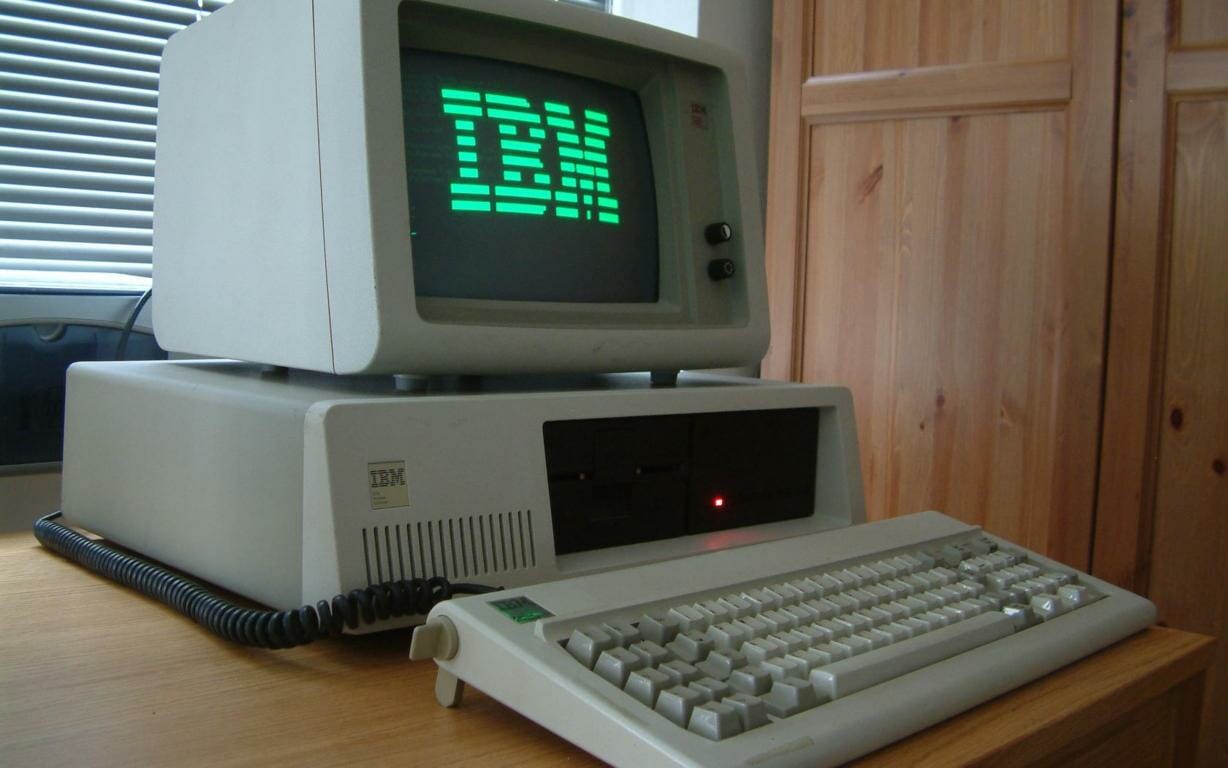
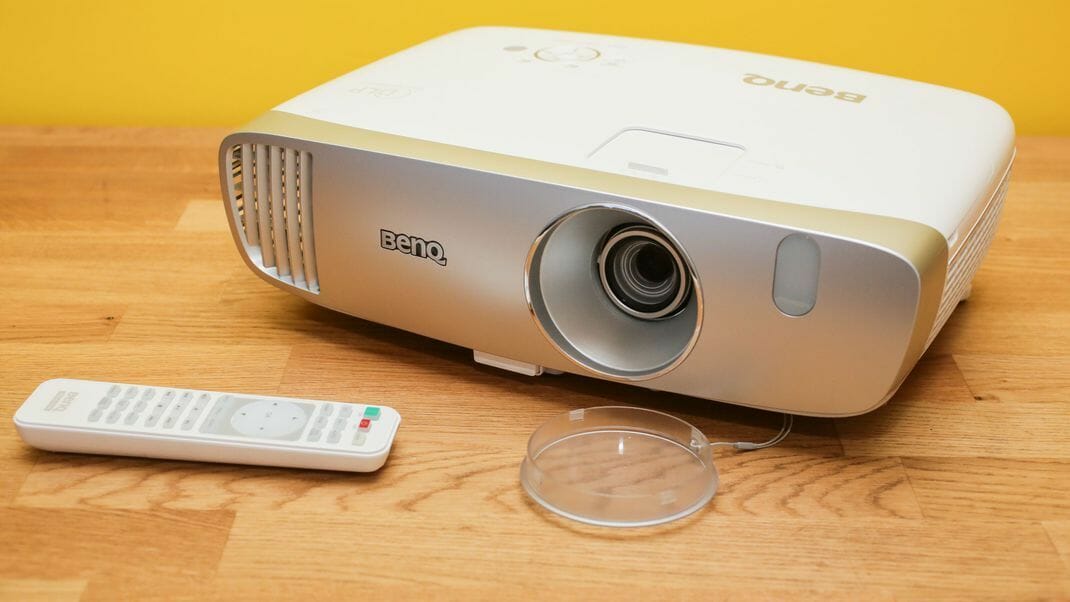

Perangkat output adalah perangkat komputer yang digunakan untuk menampilkan atau menyampaikan informasi kepada penggunanya. Informasi yang ditampilkan oleh komputer sudah diterjemahkan oleh teknologi komputer itu sendiri sehingga dapat dipahami penggunanya dengan mudah. Berikut ini ada beberapa contoh perangkat output komputer yang sering digunakan.
1. Monitor
2. Projector
3. Speaker
4. Yang dimaksud Linux adalah perangkat lunak atau software sistem operasi
yang sifatnya open source dan gratis untuk di dapatkan maupun di
sebarluaskan dengan lisensi GNU. OS Linux merupakan turunan dari unix
dan dapat digunakan pada bermacam-macam komputer. Dengan Linux maka
pengguna dapat memperoleh softawer yang lengkap dengan source code-nya.
Bahkan pengguna dapat mengubah atau memodifikasi source code-nya, dan
semua itu legal tentunya di bawah lisensi GNU.
5.
Langkah-langkah Menginstal Linux Debian Berbasis Teks
Berikut ini akan saya jelaskan langkah-langkah instalasi Linux Debian berbasis teks sebagai berikut:
1. Setting BIOS agar dapat booting melalui DVD ROM / USB flashdisk.
2.Kemudian akan muncul pilihan bahasa yang akan digunakan,kemudian tekan enter.
3.Proses berikutnya adalah menu memilih negara/country. Pilihlah Indonesia jika anda Cinta Indonesia :D. Caranya pilih other >>asia>>indonesia. Atau pilih negara lain jika anda mau. Karena saya cinta negara indonesia saya pilih indonesia :D . Continue jika sudah memilih.
4. Pilih Asia,lalu tekan Enter
5.Kemudian kita Pilih Indonesia,Lalu tekan Enter.5.
Langkah-langkah Menginstal Linux Debian Berbasis Teks
Berikut ini akan saya jelaskan langkah-langkah instalasi Linux Debian berbasis teks sebagai berikut:
1. Setting BIOS agar dapat booting melalui DVD ROM / USB flashdisk.
2.Kemudian akan muncul pilihan bahasa yang akan digunakan,kemudian tekan enter.
3.Proses berikutnya adalah menu memilih negara/country. Pilihlah Indonesia jika anda Cinta Indonesia :D. Caranya pilih other >>asia>>indonesia. Atau pilih negara lain jika anda mau. Karena saya cinta negara indonesia saya pilih indonesia :D . Continue jika sudah memilih.
4. Pilih Asia,lalu tekan Enter
6.Saat anda sudah memilih Indonesia sebagai negara maka anda juga akan ditanya Locales/Lokalisasi . Pilihlah United States ( en_US.UTF-8 ) yang umum digunakan. Klik Continue jika sudah memilih.
7.Menu berikutnya adalah Konfigurasi keyboard. Pilihlah American english karena umumnya keyboard yang ada dipasaran indonesia adalah American English keyboard model.... ( Model Qwerty ) ...
8. Klik Continue pada tahap 7. Dan ikuti proses yang berjalan.
9. Menu yang berikutnya adalah menu
konfigurasi network ( Configure the network ). Pada menu ini kita akan
dihadapi pada menu hostname. Isilah hostname anda. Lalu pilih continue.
10. Pada menu berikutnya anda akan dihadapi
nama domain (domain name). Jika anda tidak memiliki nama domain semisal
.com/org/gov/ac/id dsj maka kosongkan saja dan pilih continue.
11. Menu berikutnya adalah menu Root (
Administrator kalau di windows. Di Linux, administrator dikenal dengan
nama Root. Pada menu ini kita diperintahkan memasukan Pasword
admin/root. Masukan pasword anda. Dan jangan lupa akan password ini
karena password root lah yang nanti anda butuhkan jika anda akan
mensetting/merubah sistem Linux. Biar gak lupa catat saja di note anda
yah :D. Jangan lupa untuk memasukan ulang password anda pada kolom bawah
( Re-enter password to verify ). Klik continue untuk lanjut.
12.masukkan ulang password root.,kemudian tekan Countinue.
13. Menu berikutnya adalah menu User. Pada
menu ini kita diperintahkan untuk menambah user baru. User disini lah
yang nanti menjadi user pertama pengguna Linux di Debian. Pilih Continue.Maka akan keluar menu
untuk memasukan nama username (username), karena anda sebelumnya sudah
memasukan nama fullname maka otomatis usernamenya menyesuaikan nama
fullname anda. Langsung pilih saja continue.
-Ketik pada kolom Username for ycur account.Kemudian pilih Countinue tekan Enter.
14. Menu berikutnya adalah memasukan
password bagi username anda. Masukan password anda. Untuk alasan
keamanan, ada baiknya password ini anda isi berbeda dengan password
admin/root yang sebelumnya sudah anda isi pada tahap 11. Jangan lupa
untuk memasukan ulang password pada kolom dibawahnya lagi (re-enter
password to verify. Klik continue.
15.Ketik ulang password,kemudian tekan Countinue.
16.Berikutnya adalah menu memilih Zona
waktu wilayah (Time Zone). Karena saya ada di wilayah Jakarta
(Menggunakan sistem WIB) maka saya memilih Jakarta. Ada 4 pilihan yaitu
Jakarta, Pontianak, Makasar dan Jayapura. Pilih salah satu dari 4 kota
tsb yang zona waktunya sama dengan wilayah anda. sebagai contoh jika
anda menggunakan sistem Waktu indonesia Timur (WIT) pilihlah Jayapura.
Klik Continue untuk melanjutkan.
17'Menu selanjutanya adalah menu Partisi (Partition Disk) atau menu memilih Hardisk yang anda pilih untuk instalasi.
18.Pilih Guided-use entire disk,lalu tekan Enter.
-Lalu pilih All files in on partition.kemutian tekan Enter.
-Lalu keluar menu berikut, Pilihlah finish partitioning and write changes to disk dan klik continue. Dan pilih YES lalu continue sekali lagi.
18. Jika berhasil maka proses instalasi base sistem akan jalan.
19.Kemudian pilih Yes,Lalu tekan Enter.
20.Muncul configure the package manager
21.Setelah itu muncul jendela gunakan suatu jaringan cermin, kita pilih tidak, lalu enter untuk melanjutkan.
22.Setelah itu muncul survey penggunaan paket debian, kita pilih ya, lalu enter untuk melanjutkan.
23.Selanjutnya memilih perangkat lunak yang akan diinstall (sudah tertera), kita pilih teruskan, lalu enter untuk melanjutkan.
24.Selanjutnya tunggu proses memasang boot loader GRUB.
25. Selanjutnya memasang boot loader GRUB, kita pilih ya, lalu enter untuk melanjutkan.
26.Setelah itu instalasi selesai, kita pilih teruskan, lalu enter untuk melanjutkan.
27.Kemudian muncul GNU GRUB, Lalu tekan Enter.

Komentar
Posting Komentar